Índice

Introducción a la maquetación
Cómo trabajar mejor con textos
Conceptos generales
Cómo leemos
- Leemos por golpes de vista
- Escaneamos el documento
El texto es
- herramienta de lectura (herramienta tecnológica)
- dibujo o forma visual estética
Legibilidad
- La facilidad con la que una determinada tipografía nos permite reconocer los carácteres al leer rápido.
Jerarquía y consistencia
Jerarquía
Jerarquizar es ordenar por importancia distintos elementos.
Consistencia
Se da cuando aplicamos los mismos estilos para cada jerarquía. Es decir, los títulos 1 son siempre iguales entre sí, el párrafo siempre tiene el mismo aspecto, etc.
Facilita el escaneado del texto. Permite identificar la jerarquía de los elementos.
Procurar obtener consistencia:
- En los márgenes
- Fuentes
- Tamaños
- Colores
- Espacios entre textos
Legibilidad y clasificación de las tipografías
La legibilidad es importante en el texto del párrafo.
Truco:
- entrecerrar los ojos y comprobar si sigo pudiendo leer el texto.
- Afecta también el color que le haya aplicado (contraste color - fondo)
Ancho de línea:
- Una línea de texto muy larga puede dificultar la lectura del párrafo.
- Se recomienda entre 8 y 10 palabras por párrafo.
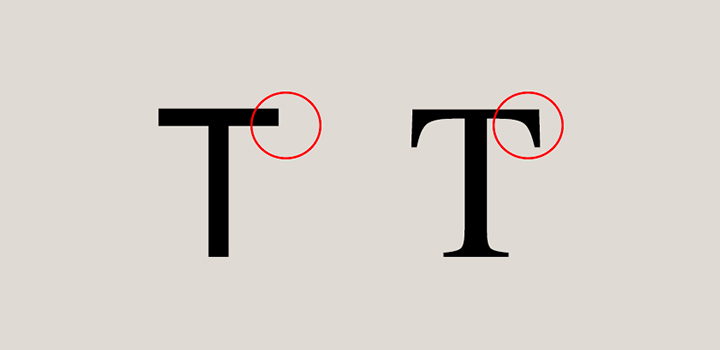
Tipografías con buena legibilidad
Sans Serif
sin remate decorativo
- Open sans
- Montserrat
- Lora
- Arial
- Verdana
Serif
con remate decorativo
- Lora
- PT Serif
- Garamond
- Caslon
- Times New Roman
Otras tipografías
- Display: para títulos y textos grandes.
- Monospace: tipo máquina de escribir. Son legibles pero pueden ocuparnos mucho espacio en la línea y añadirnos huecos innecesarios.
- Script o caligráficas: imitan la escritura a mano. Moderar / evitar su uso.
Tipografías a evitar
No tienen por qué ser malas tipografías (en algunos casos presentan muchos problemas de legibilidad). Se ha abusado mucho de ellas usándolas en contextos para los que no eran adecuadas.
- Comic sans
- Papyrus
- Eras
- Lobster
- Pacífico
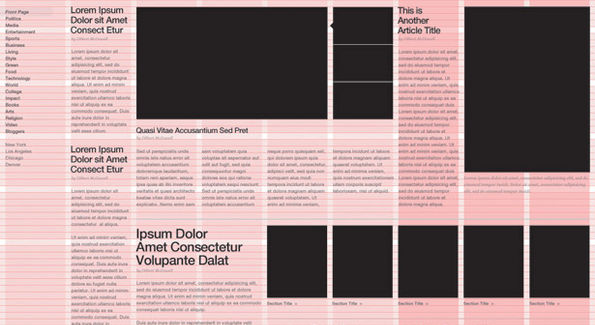
Márgenes y retícula
Garantizan la consistencia de tamaños y espacios entre elementos.
- Es importante usar los mismos márgenes en todo el documento.
- Evitar márgenes pequeños: da sensación de poco espacio y aumenta el ancho de la línea de texto.
- El uso de la retícula nos permite mantener una consistencia en el diseño y al mismo tiempo poder variar la maquetación evitando la monotonía.
Errores a evitar
- Usar tipografías poco legibles.
- Párrafos con líneas muy largas.
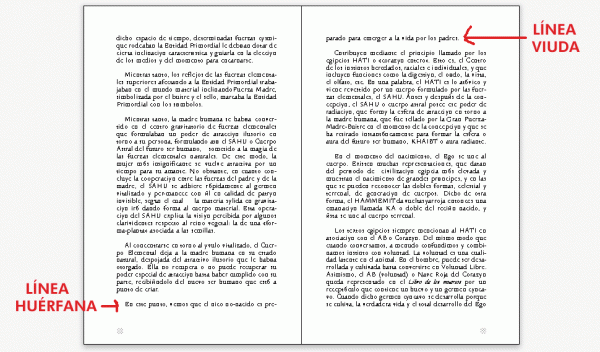
- Viudas y huérfanas: líneas que forman parte de un párrafo largo pero se quedan sueltas al principio o al final de la página.
- Líneas muy desiguales en títulos y subtítulos: podemos partir el título a mitad para que quede más equilibrado -> Shift + enter nos permite hacer salto de línea sin partir el párrafo.

Herramientas para maquetación
Podemos aplicar estos principios en muchos programas de edición de textos.
Veamos cómo podemos gestionar estilos de texto en google docs.
Etiquetado de texto
Proceso de asignar a cada párrafo su estilo/jerarquía. Cuando asigno un estilo de párrafo, título, etc. estoy etiquetando el texto.
Al modificar la apariencia de los estilos de párrafo, esta se aplicará en todos los que haya etiquetado.
Estilos de párrafo
Es la apariencia que elijo para cada tipo de jerarquía del texto. Ver ejemplo en jerarquía.
El estilo de párrafo se aplica en TODO el párrafo.
Modificaciones locales
Se dan al cambiar la apariencia en algunas palabras o carácteres sueltos
- Se conservan cuando cambio la apariencia del estilo de párrafo.
- Se borran si aplico un estilo de párrafo a un texto donde estaban puestas.
Cuando copio y pego textos, a veces estoy pegando los estilos que tenían.
Para pegar sin estilos: ctrl + shift + v
ó editar > pegar sin formato
Interlineado
Es la separación entre las líneas de un mismo párrafo.
Se cambia aquí:

ó en Formato > interlineado y espaciado entre párrafos.
Cambiar la apariencia de un estilo de párrafo
- Selecciono el párrafo que quiero cambiar.
- Le aplico el etiquetado que deseo cambiar (párrafo, título, etc.).
- Hago los cambios de apariencia (fuente, tamaño, color, interlineado).
- Busco en el desplegable de estilos y hago click en la opción
“cambiar _____ en todo el documento”
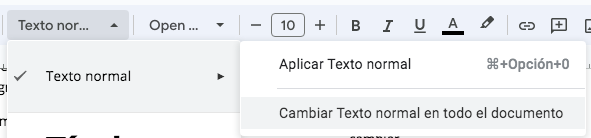
La apariencia que tenga seleccionada se quedará guardada como apariencia de ese estilo de párrafo.
Espacio entre párrafos
Es el espacio entre cada párrafo. En lugar de dejar líneas vacías haciendo saltos de línea, es mejor que configuremos un espacio entre párrafos. Lo encontraremos en el mismo sitio que el interlineado.
Podemos agregar espacio antes y después del párrafo.
Podemos asignar los valores que deseemos desde la opción de “espacio personalizado”.
Este espacio también puede ser guardado como estilo del párrafo para que se aplique en todo el documento.
Insertar índice
Si he etiquetado mi texto correctamente, puedo crear un índice automático en el lugar del documento que desee.
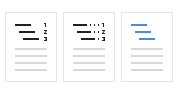
Desde Insertar > Índice puedo elegir si lo quiero con números o sin ellos.
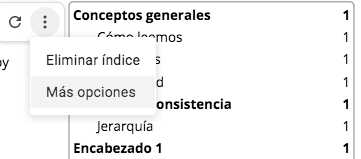
Si pincho en el índice me aparece el símbolo de:
Actualizar: para que se muestre cualquier cambio que haya hecho después de crear el índice.
Tres puntitos desde los que puedo eliminar o abrir el panel de más opciones.
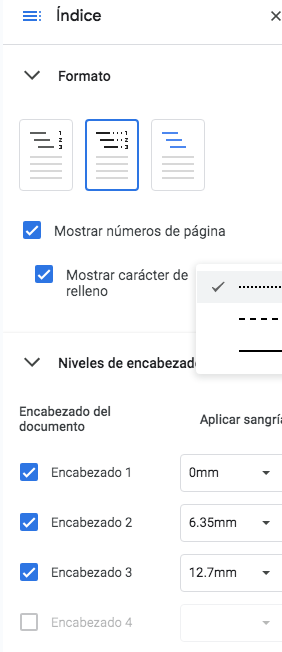
Dentro de las opciones
Formato: me permite cambiar si aparecen o no los números de página y elegir qué quiero que aparezca entre el nombre del título y el número de la página.
Niveles de encabezado: me permite seleccionar qué tipos de encabezado quiero que aparezcan en el índice.
Por ejemplo: puedo querer que aparezcan sólo los encabezados 1.
Otras cuestiones
Atajos de teclado
Si estás trabajando con un texto muy largo quizás te convenga poder aplicar los estilos mediante atajos de teclado. Puedes consultar cuáles son al ir a aplicar el estilo (aparece a la derecha del nombre del estilo).
También puedes aplicar:
- Negrita: ctrl + b
- Cursiva: ctrl + i
- Subrayado: ctrl + u
- Salto de línea: enter
- Salto de línea sin romper párrafo: shift + enter
- Salto de página: ctrl + enter
- Pegar sin formato: ctrl + shift + v